Pamācības • WordPress
Kontakta veidlapas iestatīšana, izmantojot SMTP WordPress.
Konfigurējiet kontaktformu WordPress, izmantojot SMTP, ar šo vienkāršo ceļvedi. Izpildiet soļus, lai instalētu un iestatītu WP Mail SMTP spraudni.
7
Skati 8340Atjaunināts 1 anPublicēts uz 01/10/2019no Cătălin A.
Ievads
Šis pamācība izskaidro, kā instalēt un konfigurēt e-pasta spraudni, izmantojot SMTP protokolu WordPress.
Prasības
- Derīga mitināšanas konts un domēns.
- WordPress lietotne ir instalēta mitināšanā un piekļuve administrācijas panelim.
- Veidota e-pasta konts cPanel.
Soļi, kas jāveic
- Piekļūstiet WordPress administrācijas panelim un dodieties uz Spraudņi sadaļu, pēc tam izvēlieties Pievienot jaunu.
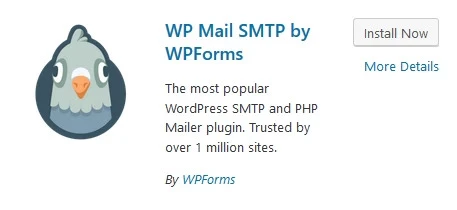
- Meklēšanas laukā augšējā labajā stūrī ierakstiet vēlamā spraudņa nosaukumu, šajā gadījumā "WP Mail SMTP by WPForms".

- No rezultātu saraksta atrodiet spraudni un noklikšķiniet uz Instalēt tagad pogas.
- Pēc aktivizēšanas piekļūstiet spraudņa iestatījumiem, noklikšķinot uz Iestatījumi spraudņa sadaļā.

SMTP spraudņa konfigurēšana
- Iestatījumu lapā aizpildiet sekojošos laukus:
- No e-pasta: Ievadiet hostēšanā izveidoto e-pasta adresi.
- Atzīmējiet Force From Email opciju, ja vēlaties, lai visi e-pasti tiktu nosūtīti no šīs adreses.
- Nosaukums no: Ievadiet sūtītāja vārdu, kas parādīsies e-pastos.
- Atzīmējiet Force From Name opciju, lai ignorētu citas iestatījumu un izmantotu šo nosaukumu visos e-pastos.
- Pārbaudiet Atgriešanas ceļu, lai saņemtu ziņojumus par nesūtītajiem e-pastiem.
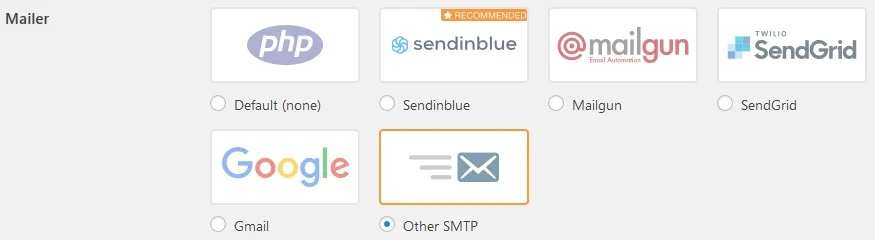
- Izvēlieties Other SMTP opciju Mailer sadaļā.
- Konfigurējiet SMTP laukus:
- SMTP Viesis: Ierakstiet pasta servera nosaukumu, piemēram: mail.jūsu-domen.com.
- Šifrēšana: Izvēlieties TSL protokolu.
- SMTP ports: Aizpildiet ar 587.
- Autentifikācija: Iestatīts uz IESLĒGTS.
- SMTP Lietotājs: Ievadiet pilnu e-pasta adresi, piemēram: vards@domeins.com.
- SMTP parole: Ievadiet paroli, kas atbilst e-pasta adresei.
- Noklikšķiniet uz Saglabāt iestatījumus pogas, lai saglabātu konfigurācijas.

SMTP konfigurācijas testēšana
- Piekļūstiet E-pasta tests sadaļai lapas augšdaļā.
- Ievadiet Nosūtīt uz laukā e-pasta adresi, uz kuru vēlaties nosūtīt testa e-pastu.
- Nospiediet pogu Sūtīt e-pastu, lai veiktu testu.
- Pārbaudiet norādīto e-pasta adresi, lai apstiprinātu testa ziņojuma saņemšanu.
Pabeidzot iepriekš minētos soļus, SMTP spraudņa iestatīšana ir pabeigta. Ja rodas problēmas, lūdzu, vēlreiz pārbaudiet iestatījumus vai sazinieties ar Hostico tehniskās palīdzības komandu turpmākai palīdzībai.