🌞 Sumer Sale — Līdz 70% atlaide hostēšanai un domēniem
aktivizē tagad
PamācībasLietotnes

SMTP e-pasta veidlapu iestatīšana Opencart sistemā

Šis pamācība izskaidro, kā izveidot e-pasta veidlapu, izmantojot SMTP autentifikāciju Opencart lietojumprogrammā.

1
Skati 1374Atjaunināts 1 anPublicēts uz 13/06/2022no Cătălin Adrian

Ievads

Šis pamācība izskaidro, kā izveidot e-pasta formas, izmantojot SMTP protokolu Opencart.

Prasības:

  • Derīga mitināšanas konta un domēna
  • Opencart lietotne instalēta uz hostinga un piekļuve tās administrācijas panelim
  • Pastkastīte izveidota hostinga panelī, kas tiks izmantota e-pastu sūtīšanai

Jāievēro soļi:

  • Tiks piekļūts Opencart lietotnes administrācijas lapai, kur mēs izmantosim pieteikšanās datus tās platformā
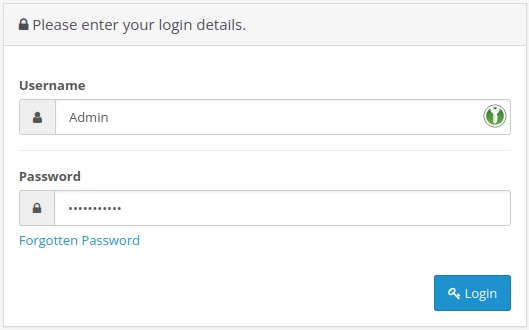
Logare admin Opencart

  • Galvenajā lapā izvēlieties System un pēc tam Settings no izvēlnes kreisajā pusē
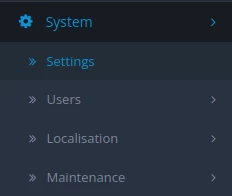
setari sistem opencart

  • Piekļūstot patērētās lapai, noklikšķiniet uz rediģēšanas pogas  lauciņā Darbība

edtitare admin opencart

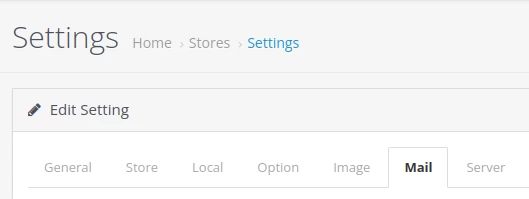
  • Nākamajā lapā izvēlieties Pasta cilni

setari mail opencart

  • Veidlapas lauki ir aizpildīti šādi:

1. Mail Engine ir izvēlēts SMTP protokols

SMTP opencart

2. E-pasta parametri var palikt tukši, jo šī ir tikai izvēles iespēja PHP Mail funkcijas konfigurācijā.

parametrii mail opencart

3. SMTP Hostname jānorāda e-pasta servera nosaukums formātā mail.domeniu.ro. Ir jānorāda arī tls:// vai ssl:// pirms hostname

4. SMTP lietotājvārds aizpildiet e-pasta kastes lietotāju

utilizator mail opencart

5. SMTP parole ir aizpildīta ar šī e-pasta iesūtņu parole

parola mail opencart

6. SMTP Ports aizpildiet portu 587 autentifikācijai, izmantojot drošo STARTTLS protokolu

port starttls opencart

7. SMTP Izslēgšanās laiks pēc noklusējuma ir iestatīts uz 5 sekundēm

timeout smtp opencart

8. Brīdinājuma e-pasts pārbauda vietnes kategorijas, kurām ir vēlme saņemt brīdinājuma e-pastu.

alerte mail opencart

  • Tad nospiediet Saglabāt pogu, kas atrodas augšējā labajā stūrī.

salvare setari opencart

Līdzīgi raksti

Papildu domēnu pievienošana Webuzo panelīPamācības /Webuzo

Mācieties, kā pievienot papildus domēnu Webuzo paneļā. Izpildiet vienkāršos soļus, lai efektīvi pārvaldītu domēnus un apakšdomēnus.

4
no Alexandru Rogojan
Skati 1289
Atjaunots pirms 1 gada
Publicēts uz 14/09/2017
Reklāmas kuponu piemērošanaPamācības /Komerciaalais

Šajā apmācībā mēs jums parādīsim soļus, kas jāveic, lai piemērotu atlaides kuponus pasūtījumam, ko esat veicis, vai proformai no sava konta.

3
no Mark Dohi
Skati 1667
Atjaunots pirms 1 gada
Publicēts uz 10/04/2018
E-pasta konta pievienošana iPhone vai iPad lietotnē MailPamācības /Email

Mācieties, kā pievienot e-pasta kontu iPhone vai iPad Mail lietotnē, ar vienkāršiem soļiem IMAP/POP3 iestatīšanai.

2
no Florin Petran
Skati 2307
Atjaunots pirms 1 gada
Publicēts uz 10/01/2019
Kopējot vietni Plesk panelīPamācības /Plesk

Šajā pamācībā mēs prezentēsim soļus, kā kopēt vietnes failus uz citu vietni tajā pašā hostinga paketē (klonēšana) vai caur FTP uz ārēju serveri.

1
no Alexandru Jurca
Skati 1204
Atjaunots pirms 1 gada
Publicēts uz 16/07/2021
Vārdu serveru iestatīšana no Hostico klienta kontaPamācības /Komerciaalais

Šajā pamācībā mēs prezentēsim metodi, kā mainīt (atjaunināt) nosaukumu serverus Hostico klienta kontā.

no Mark Dohi
Skati 3979
Atjaunināts pirms 5 mēnešiem
Publicēts uz 22/05/2018