Pamācības • Komerciaalais
Vārdu serveru iestatīšana no Hostico klienta konta
Šajā pamācībā mēs prezentēsim metodi, kā mainīt (atjaunināt) nosaukumu serverus Hostico klienta kontā.
Skati 4636Atjaunināts 9 luniPublicēts uz 22/05/2018no Mark D.
Ievads
Šajā apmācībā mēs prezentēsim veidu, kā atjaunināt (mainīt) nameserverus no Hostico klienta konta.
Prasības
- Hostico klienta konts
- Aktīvs domēns
Soļi
- Pirmais solis ir pieteikšanās klienta kontā un sadaļas Domēni.
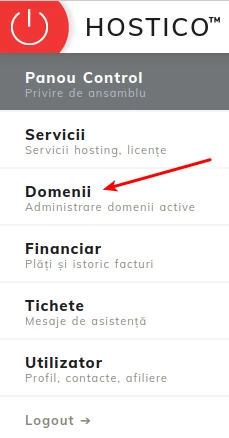
- Atvērtajā lapā tiks rādīti visi lietotie domēni (gan beigušies, gan aktīvi).
- Tiks piekļūts domēnam, kurā vēlaties mainīt NS (nameserveru) iestatījumus.
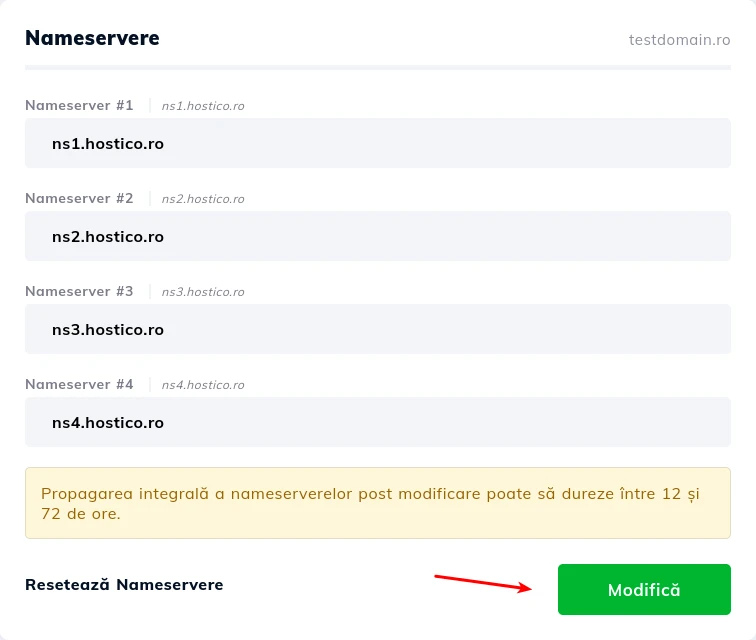
- Labajā pusē tiks attēlota nosaukumu serveru pārvaldības kaste, kurā ir četri tekstu lauki. No šejienes var ievadīt vēlamos nosaukumu serverus vai nepieciešamības gadījumā modificēt esošos.
- Pabeidzot laukus, lai saglabātu veiktās izmaiņas, noklikšķiniet uz Rediģēt.
Piezīme
- Pēc vārdu serveru maiņas, izplatīšanas process var ilgt līdz 24 stundām, kuru laikā jūsu vietne var būt nedarbīga.
- Lielākajai daļai domēnu ir nepieciešami vismaz divi nosaukumu serveri, kas saistīti ar hostingu, tomēr var rasties izņēmumi (piemēram, .de domēniem ir nepieciešami vismaz 3 NS).