Pamācības • Plesk
Web statistika Plesk
Uzziniet, kā apskatīt sava vietņu trafika statistiku, izmantojot Plesk, tostarp datus par krātuvi un apmeklētājiem efektīvai novērtēšanai.
Skati 1313Atjaunināts 1 anPublicēts uz 16/07/2021no Alexandru J.
Ievads
- Šajā pamācībā mēs atklāsim, kā mēs varam skatīt trafika statistiku mūsu vietnei, izmantojot tīmekļa statistiku.
- Visbeidzot, kad jūsu vietne darbojas labi un meklētājprogrammas to atgriež meklēšanas rezultātos, ir vislabākais laiks novērtēt vietnes efektivitāti, aplūkojot tīmekļa trafika statistiku.
Prasības
- Plesk konts
Soļi
- Pēc pieteikšanās panelī, dodieties uz Statistika sadaļu kreisajā izvēlnē un izvēlieties vietni, kuras statistiku vēlaties skatīt.

- Nākamajā logā parādās divas kastes ar diagrammām, kas ir sadalītas:
- 1. Disk Space - vieta, ko aizņem ar vietni saistītie faili, sadalīta kategorijās, piemēram, pati vietne, e-pasti, datu bāzes utt.
- 2. Trāfiks - datu trāfiks vietnei, MB, galvenajiem pakalpojumiem, piemēram, FTP, HTTP (trāfiks no vietnes), SMTP (e-pasta trāfiks) utt.

- Lai iegūtu sīkāku informāciju par tīmekļa trafiku, kas sadalīts pēc pakalpojumiem, zem divām kastēm ir četri pogas, kas ved uz atsevišķām lapām ar sekojošo informāciju:
- 1. FTP Statistika - ziņojums par datu apjomu, kas pārsūtīts, izmantojot FTP pakalpojumu no tīmekļa vietnes uz ārējām vietām un otrādi.
- 2. Datu pārraides statistika - ziņojums par datu apjomu, ko pārsūtījusi vietne (HTTP un FTP) un e-pasts (SMTP, POP3/IMAP).
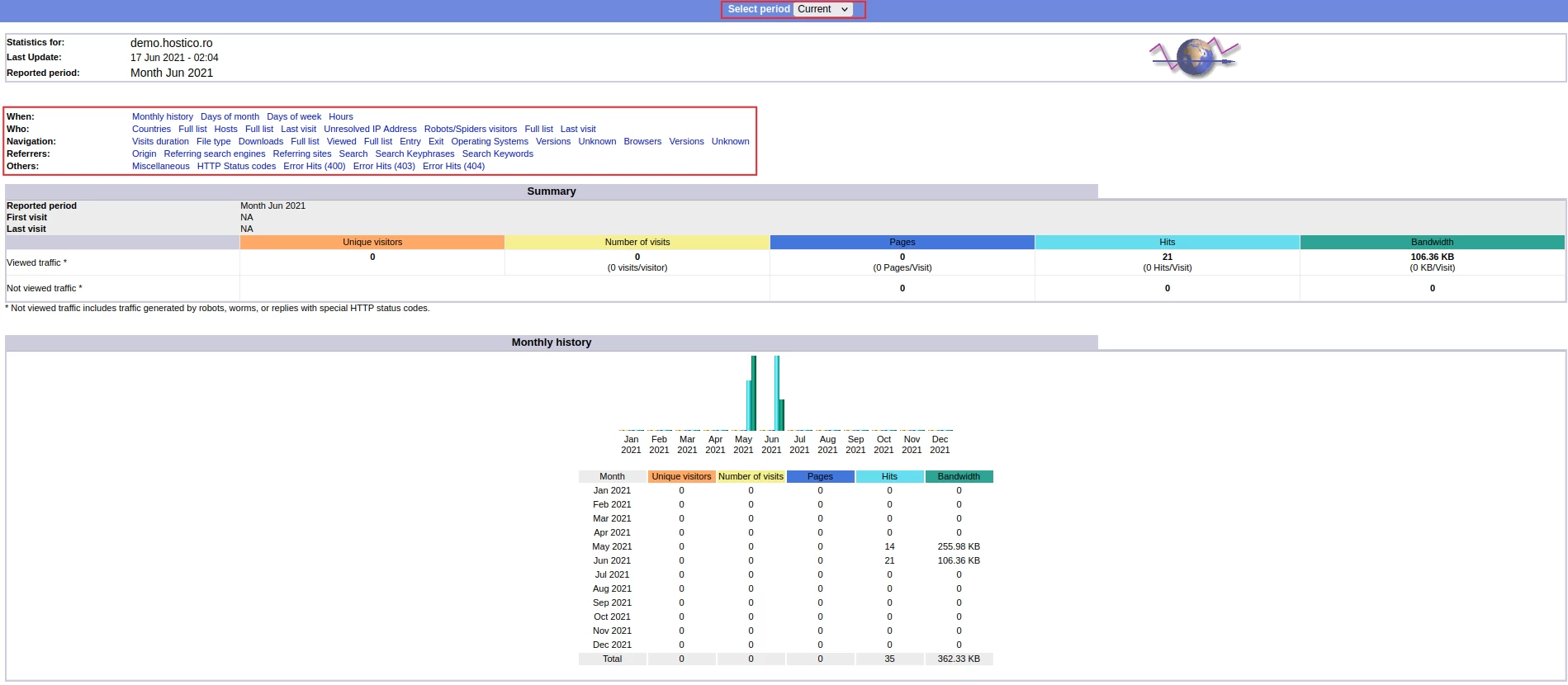
- 3. Web Statistika - visaptveroša atskaite, kas parāda apmeklētāju skaitu vietnē noteiktā laika posmā neapdrošinātajā versijā.
- 4. Web Statistika SSL-TLS - ziņojums par apmeklētāju skaitu drošajā HTTPS versijā ar SSL sertifikātu. Alternatīvi, jūs varat piekļūt https://demo.hostico.ro/plesk-stat/webstat/. Web Statistika tiks atvērta jaunā logā, kur jūs varat izvēlēties attēlošanas periodu ar Izvēlēties periodu pogu vai izvēloties filtru lapas kreisajā pusē.