Pamācības • Domēni
Piekļuve vietnei no hostinga, nemainot nosaukumu serverus caur viesu failu
Šajā apmācībā mēs iziesim ca stepus, kas nepieciešami, lai piekļūtu vietnei, kas tiek mitināta serverī, neveicot izmaiņas nameserver līmenī, izmantojot operētājsistēmas hosts failu.
5
Skati 3738Atjaunināts 2 aniPublicēts uz 24/01/2018no Cătălin A.
Ievads
- Operētājsistēmas viesu fails ļauj piekļūt vietnēm, kas mitinātas serverī, bez nepieciešamības pēc DNS servera vai mainot nosaukuma serverus domēnā. To var izmantot arī izstrādes nolūkiem, ja mums nepieder domēns, bet ir mitināšana.
Prasības
- Lai izmantotu operētājsistēmas hosts failu, mums būs nepieciešama IP adrese, kurā tiek mitināts domēns, kuru vēlamies piekļūt, un hosts faila atrašanās vieta.
Hosts fails atrodas šādās vietās atkarībā no izmantotās operētājsistēmas:
c:\Windows\System32\Drivers\etc\hosts - Windows
/private/etc/hosts - Mac OS X/etc/hosts - Linux
Soļi
- Šajā pamācībā mēs izmantosim Windows operētājsistēmu kā piemēru. Lai rediģētu failu, mēs uzsāksim teksta rediģēšanas lietojumprogrammu Notepad (ar administratīvām privilēģijām) vai jebkuru citu teksta redaktoru (mēs iesakām Notepad++) un atvērsim hosts failu, noklikšķinot uz File no augšējā joslas, tad Open. Šajā gadījumā mēs atvērsim failu no ceļa c:\Windows\System32\Drivers\etc\hosts (c:\ diska burts var atšķirties atkarībā no operētājsistēmas instalēšanas vietas). Mēs arī pārliecināsimies, ka Notepad ir izvēlēta opcija All Files (*.*) no labās puses File Name lauka, lai redzētu visus failu veidus.
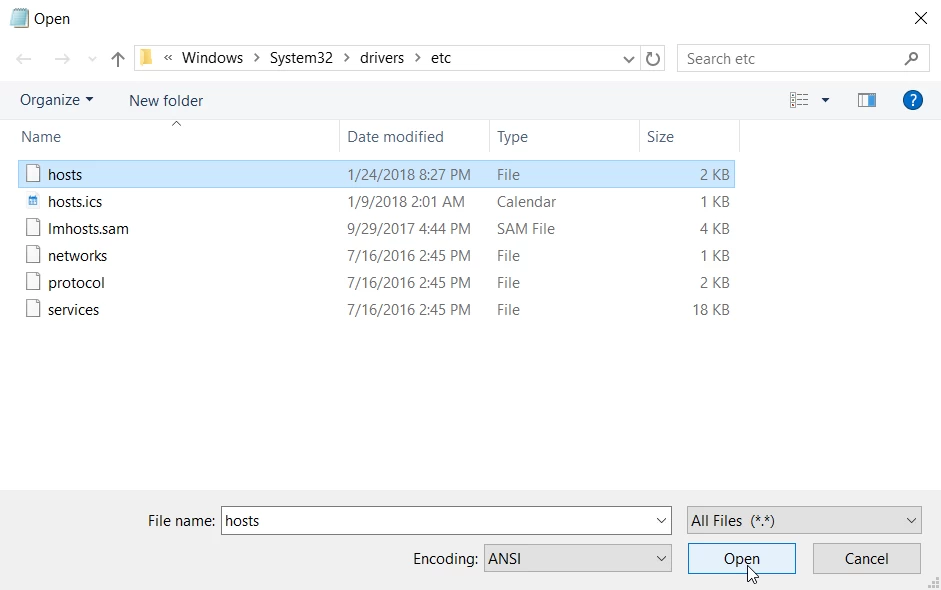
- Kad fails ir atvērts, mēs pievienosim sekojošas rindas:
SERVER_IP_ADDRESS exampledomain.xx
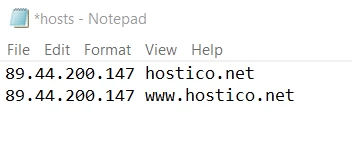
SERVER_IP_ADDRESS www.exampledomain.xx - Kā piemēru mēs izmantosim domēnu hostico.net, kas tiek mitināts serverī ar IP adresi 89.44.200.147. Šajā gadījumā mēs pievienosim sekojošās rindas hosts failam un saglabāsim veiktās izmaiņas:
89.44.200.147 hostico.net
89.44.200.147 www.hostico.net
- Jūsu mitināšanas saistītais domēns un IP tiks izmantots. Iepriekšējās rindas ir tikai piemēri. Mitināšanas IP ir iekļauts e-pastā ar administrācijas informāciju.
- Uz viesus failu var pievienot vairākus domēnus un apakšdomēnus, kas norāda uz dažādām serverēm (IP adresēm), ar tādu pašu funkcionalitāti.
- Nākamajā solī atvērsim pārlūkprogrammu un pārbaudīsim, vai domēns ielādējas no vēlamā servera. Ieteicams pirms mēģinājuma iztīrīt pārlūkprogrammas kešu.