Pamācības • WordPress
Instalējot WordPress, izmantojot WordPress rīku komplektu – Plesk
Atklājiet nepieciešamos soļus, lai instalētu WordPress jūsu tīmekļa vietnei, izmantojot WordPress Toolkit no Plesk vadības paneļa.
Skati 819Atjaunināts 1 anPublicēts uz 07/02/2020no Alexandru J.
Ievads
- Šajā apmācībā mēs prezentēsim soļus, kas jāveic, lai instalētu Wordpress lietojumprogrammu, izmantojot Wordpress rīku komplektu Plesk panelī.
- Wordpress rīku komplekts atvieglo Wordpress lietojumprogrammu uzstādīšanu un pārvaldību jūsu hostinga vidē.
Prasības
- Piekļuve Plesk administrēšanas panelim, lietotājvārds un parole.
Soļi
- Mēs pieslēgsimies Plesk vadības panelim.
- Wordpress rīku komplekts ir pieejams no galvenā izvēlnes Plesk:
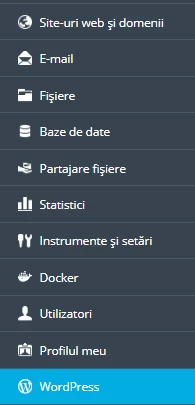
- Tiks izvēlēta Instalēt opcija no attēlotā loga.

- Instalācijas opcijas:
No rādītā izvēlnes tiks konfigurēta vēlamā instalācija:
Instalācijas ceļš noteiks gan kontu, zem kura tiks instalēts Wordpress, gan to, vai instalācija tiks veikta ar sākotnējo https atbalstu vai nē.
Ir iespēja izvēlēties vienu no iepriekš noteiktajiem paplašinājumu un tēmu komplektiem, lai atvieglotu vietnes izstrādi.
Ieteicams izvēlēties jaunāko versiju, Pašreizējā versija .

- Datu bāzes opcijas:
Ir ieteicams saglabāt automātiski ģenerētās vērtības un tās pielāgot tikai vajadzības gadījumā.
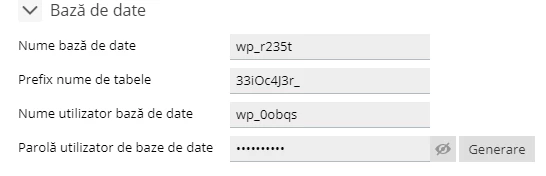
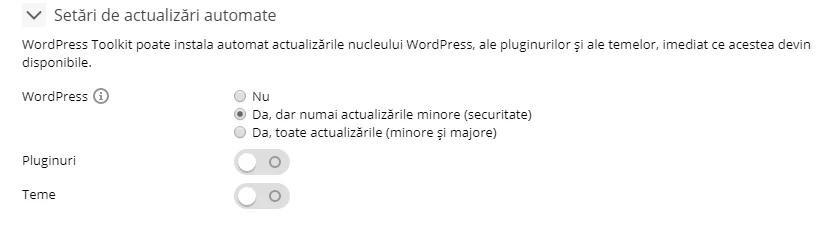
- Automātiskās atjaunināšanas opcijas.
Programmas, tēmas un izmantoto spraudņu atjaunināšana uz jaunāko pieejamo versiju ir nepieciešamība gan jūsu vietnes apkopes, gan tās drošības aspektā.
Tomēr, lai mazinātu konfliktus starp izmantotajiem elementiem, pastāv iespēja izvēlēties tikai atjauninājumus, kas ietekmē programmatūras drošību.
- Pēc opciju konfigurēšanas var pāriet uz faktisko uzstādīšanu, noklikšķinot uz pogas Uzstādīt
Uzstādīšanas progress var tikt sekots, izmantojot rāmī uzrādīto:

- Piezīme: Ja tiek izvēlēta iepriekš definēta tēmu un papildinājumu komplekta, tā uzstādīšana tiks atzīmēta ar Plesk paziņojumu:
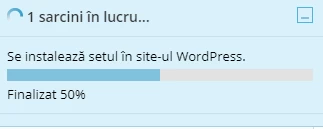
Pabeidzot instalāciju, jums būs iespēja pielāgot WordPress, instalējot spraudņus un tēmas; šī opcija ir pieejama arī vēlāk no WordPress rīku komplekta izvēlnes.

- Tagad galvenā izvēlne WordPress instalācijas apkopei un pielāgošanai ir pieejama:

- Piezīmes: Pārliecinieties, ka iestatījumi lietojumprogrammā http vai https ir saderīgi ar Plesk paneļa iestatījumiem, vairāk informācijas var atrast šeit {link,reidrect https}