Pamācības • WordPress
Rokasgrāmata WordPress instalācijai
Iemācieties, kā soli pa solim manuāli instalēt WordPress, sākot no arhīva lejupielādes līdz datu bāzes konfigurēšanai un instalācijas pabeigšanai.
7
Skati 5087Atjaunināts 1 anPublicēts uz 11/04/2018no Florin P.
Ievads
Šis ceļvedis paskaidro nepieciešamās darbības manuālai WordPress platformas instalēšanai.
Prasības
- Piekļuve cPanel kontam.
- WordPress arhīvs, kuru var lejupielādēt no oficiālās lapas: https://wordpress.org/download/ .
- MySQL datubāze, datubāzes lietotājs un saistītā parole.
Soļi
1. Lejupielādējot WordPress arhīvu
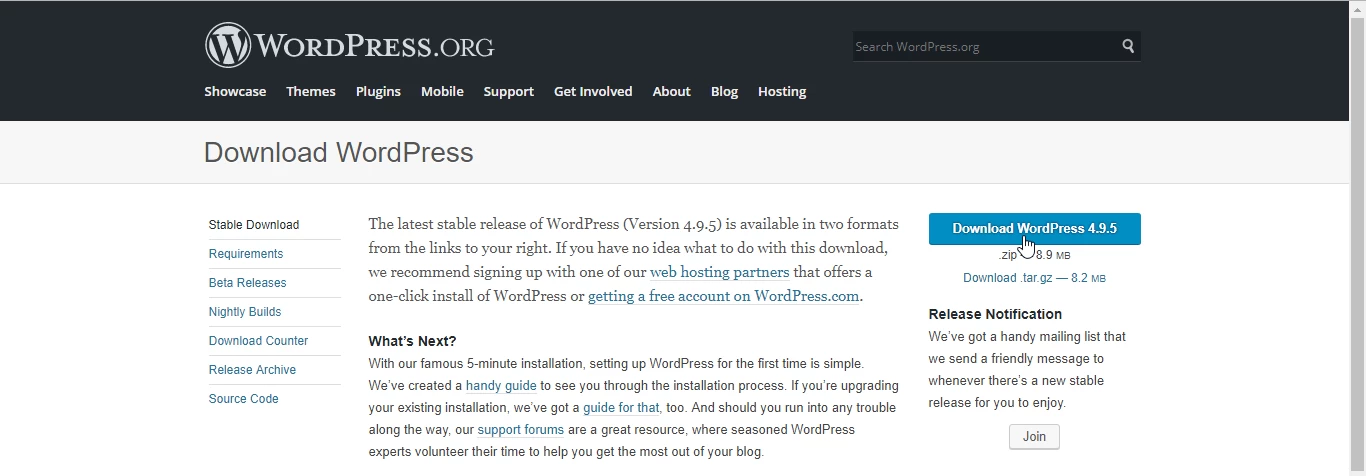
- Piekļūstiet oficiālajai lapai https://wordpress.org/download/ un lejupielādējiet arhīvu, noklikšķinot uz Lejupielādēt WordPress pogas.
2. Arhīva augšupielāde cPanel
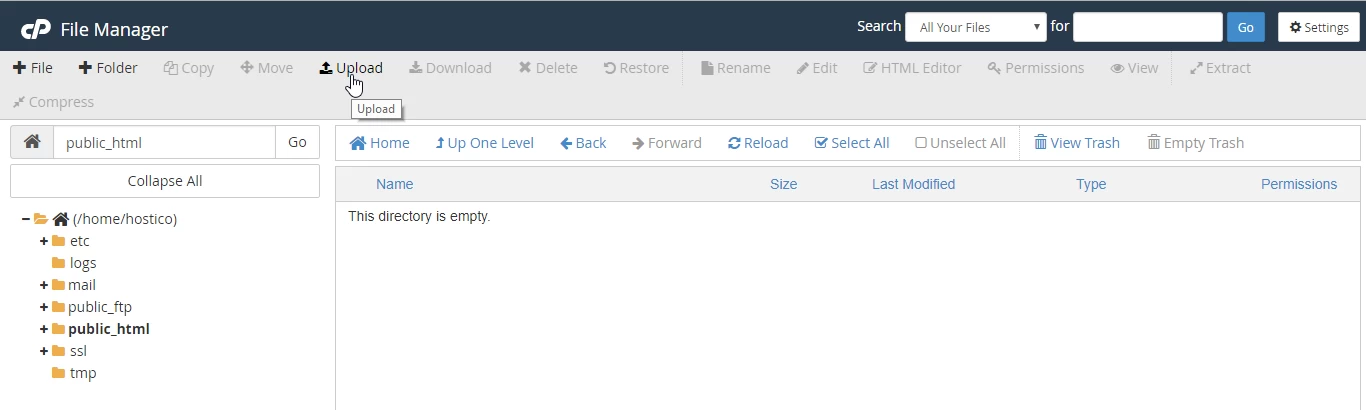
- Izrakstieties no sava cPanel konta, pēc tam dodieties uz Failu pārvaldnieka sadaļu.
- In Failu pārvaldnieks, piekļūstiet
public_htmldirektorijai vai direktorijai, kas saistīta ar papildu domēnu/subdomēnu, pēc tam augšupielādējiet WordPress arhīvu. - Noklikšķiniet uz Augšupielādēt un izvēlieties lejupielādēto failu lokāli.
3. Failu izguve
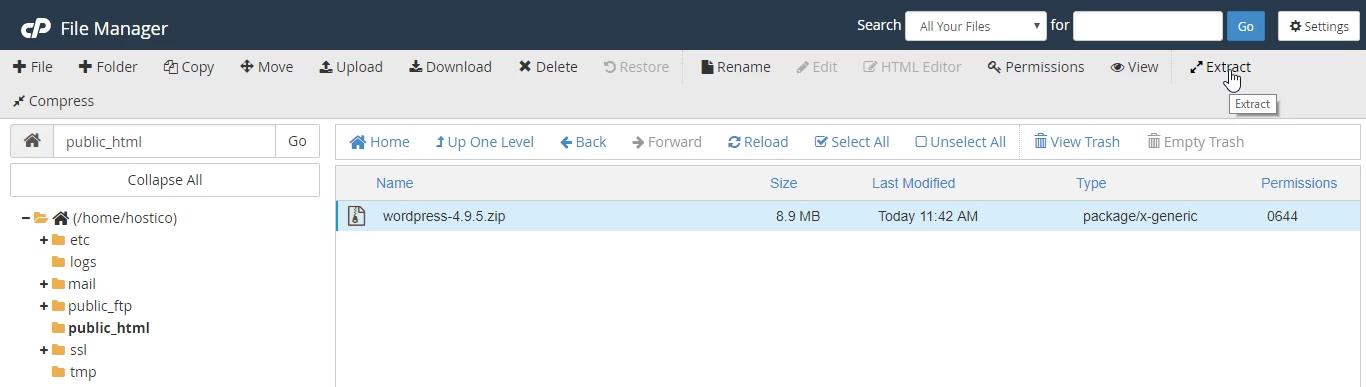
- Pēc arhīva augšupielādes atgriezieties
public_htmldirektorijā, izvēlieties arhīvu un noklikšķiniet uz Izsniegt. - Izvēlieties atrašanās vietu, kur vēlaties izvilkt failus, piemēram,
public_html.
4. Failu pārvietošana uz pareizo direktoriju
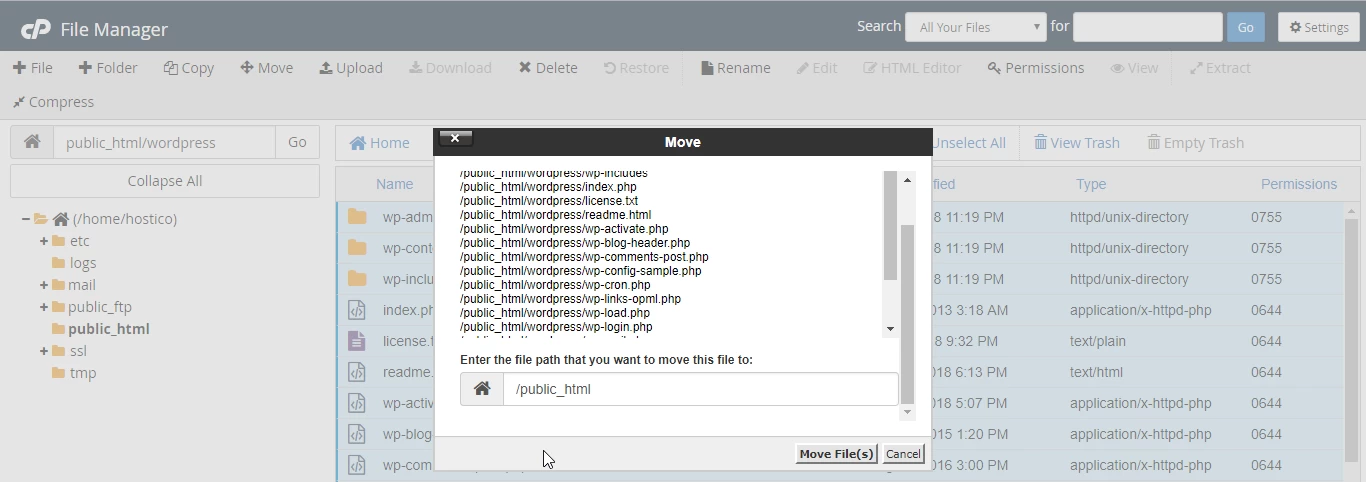
- Izvilktie faili tiks novietoti apakšdirektorijā ar nosaukumu
wordpress. Atlasiet visus failus šajā direktorijā un pārvietojiet tos uzpublic_html. - Izmantojiet Move pogu un mainiet ceļu no
/public_html/wordpressuz/public_html.
5. wp-config.php faila konfigurēšana
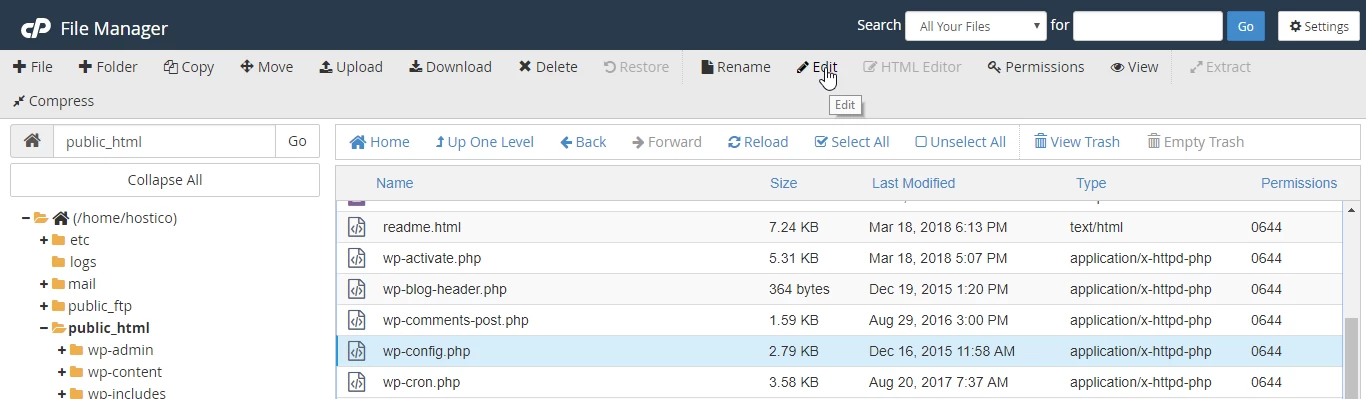
- Pārdēvējiet failu
wp-config-sample.phpuzwp-config.php. Atlasiet failu, noklikšķiniet uz Pārdēvēt, ievadiet jauno nosaukumu un apstipriniet. - Rediģējiet
wp-config.phpfailu, lai ievadītu datubāzes detaļas: define('DB_NAME', 'datubāzes_nosaukums');define('DB_USER', 'datubāzes_lietotājs');define('DB_PASSWORD', 'datu_bāzes_parole');
6. Instalācijas pabeigšana
- Piekļūstiet savam domēnam pārlūkā (piemēram,
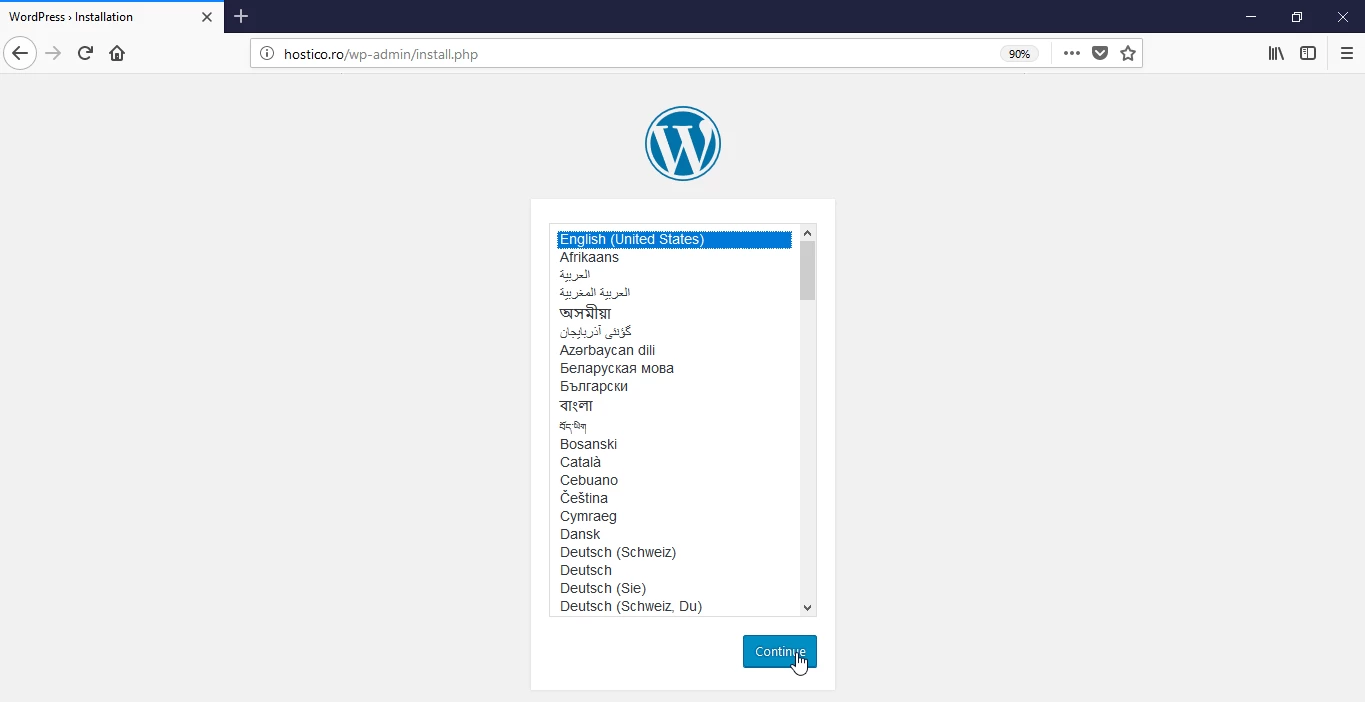
https://hostico.ro), lai uzsāktu WordPress instalāciju. - Izvēlieties vēlamo valodu un sekojiet soļiem instalācijas saskarnē, lai iestatītu lietotāju, paroli un e-pasta adresi.
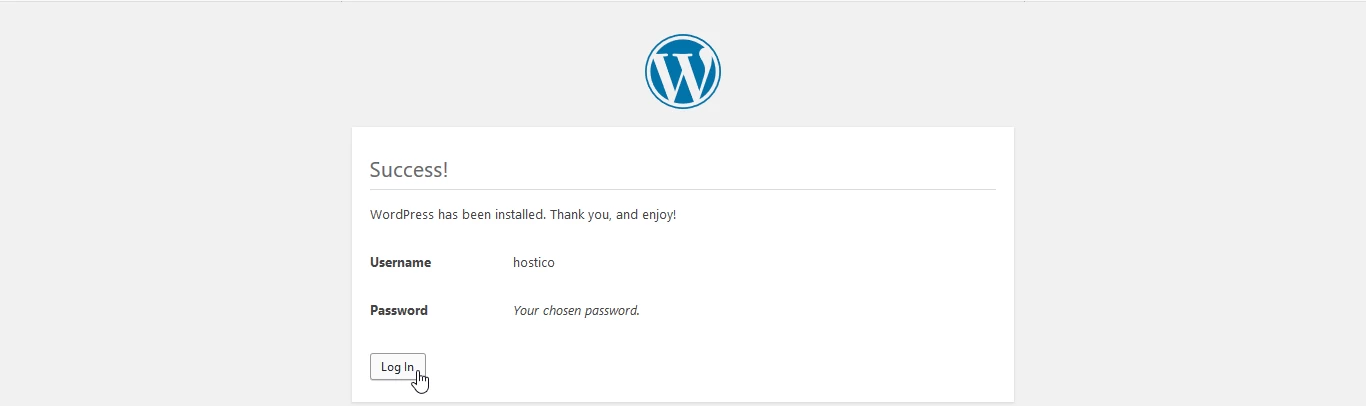
- Pabeidzot instalāciju, jūs saņemsiet apstiprinājumu un varēsiet piekļūt WordPress administrācijas panelim, noklikšķinot uz Ienākt.