Pamācības • Softaculous
Softaculous nosūtīto paziņojumu konfigurācija
Pielāgo Softaculous paziņojumus cPanel: izvēlies, kādu informāciju saņemt pa e-pastu par instalācijām, rezerves kopijām un izmaiņām.
Skati 1202Atjaunināts 2 aniPublicēts uz 23/08/2018no Sebastian S.
Ievads
Ja esat instalējis skriptu / lietojumprogrammu mitināšanā, izmantojot Softaculous, jūs saņemsiet e-pastus par pieejamajiem atjauninājumiem, veiktajām izmaiņām, dublējumiem utt.
Softaculous piedāvā iespēju pielāgot šos paziņojumus. Mēs varam izvēlēties saņemt tikai dažus no tiem vai arī tos pilnībā izslēgt.
Prasības
- Mums būs nepieciešama cPanel pieteikšanās informācija, kas saņemta e-pastā ar administrācijas detaļām.
Soļi
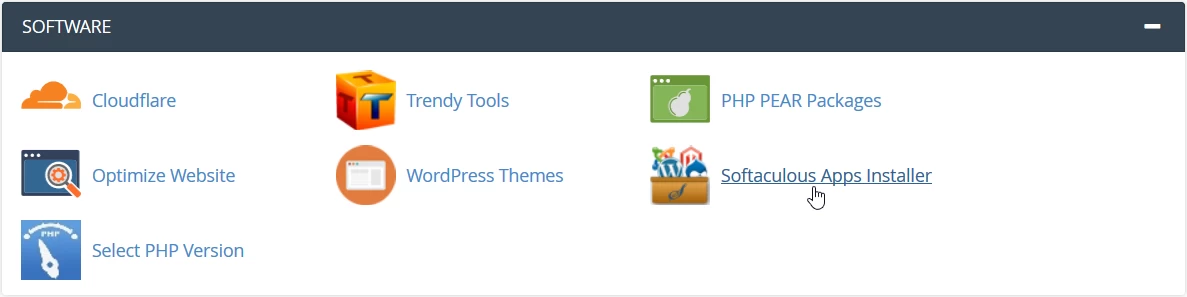
- Pēc pieteikšanās cPanel mēs dosimies uz Programmatūras sadaļu un noklikšķināsim uz Softaculous Apps Installer.
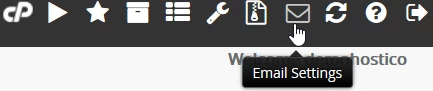
- Kad Softaculous saskarne ir ielādēta, mēs noklikšķināsim uz e-pasta iestatījumi augšējā labajā navigācijas joslā.
- Nākamajā lapā mēs varēsim veikt vēlamās pielāgošanas.
Pirmajā laukā E-pasta adrese mēs varēsim mainīt e-pasta kasti, kurā saņemam paziņojumus. Zemāk mēs atzīmēsim informāciju, ko vēlamies saņemt e-pasta kastē:
Uzstādīšanas e-pasti - detaļas, kas saistītas ar uzstādīšanu.
Noņemt uzstādīšanas - detaļas, kas saistītas ar lietojumprogrammas dzēšanu.
Rediģēt uzstādīšanas - detaļas par lietojumprogrammas modificēšanu.
Dublējuma e-pasti - informācija par dublējumiem, ko veicis Softaculous.
Atjaunošanas e-pasti - informācija par atjaunošanām, ko veicis Softaculous.
Klonēšanas e-pasti - detaļas par esošas lietojumprogrammas klonēšanu.
Testēšanas e-pasti - detaļas par lietojumprogrammām, kas izmantotas testēšanas nolūkos.
Importēšanas e-pasti - detaļas, kas saistītas ar lietojumprogrammu, kas importēta no ārējas avota.
Atspējot visus atjauninājumu paziņojumu e-pastus - ja atzīmēts, jūs vairs nesaņemsiet e-pastus, kas saistīti ar pieejamiem atjauninājumiem uzstādītām lietojumprogrammām.
E-pasta parole nešifrētā formātā - ja atzīmēts, tas atļaus nosūtīt iestatītās paroles uz e-pasta kasti.
**Ja mēs nevēlamies saņemt nevienu e-pastu, mēs atzīmēsim visas kastes.
Pēc pielāgojumu veikšanas mēs noklikšķināsim uz Rediģēt e-pasta iestatījumus pogas lapas apakšā.

- Ja viss noritēja gludi, mūs sveiks ziņojums Gatavs Jūsu e-pasta iestatījumi tika saglabāti veiksmīgi.