Pamācības • WordPress
WordPress administrācijas paroles manuālā atiestatīšana (wp-admin)
Šajā rakstā mēs iepazīstināsim ar soļiem, kas nepieciešami, lai atiestatītu paroli WordPress administrēšanas zonai tieši no datu bāzes.
2
Skati 2379Atjaunināts 2 aniPublicēts uz 05/10/2018no Sebastian S.
Ievads
- WordPress piedāvā iespēju atiestatīt paroli admin jomai, izmantojot Zaudēju paroli pogu WP Admin pieteikšanās saskarnē.
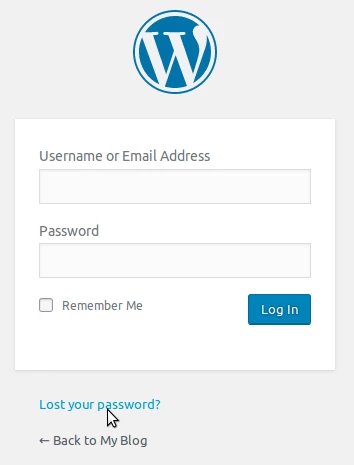
- Tomēr pastāv iespēja, ka šī opcija var nedarboties dažādu iemeslu dēļ, piemēram:
- mums vairs nav piekļuves un/vai mēs neatceramies e-pasta adresi, kas tika iestatīta, kad tika instalēts WordPress.
- mēs nesaņemam paroles atiestatīšanas norādījumus e-pastā.
- saite "Aizmirsi savu paroli" nedarbojas. - Šādās situācijās paroli var atiestatīt tieši no WordPress datubāzes.
- Šajā pamācībā mēs prezentēsim procedūru, izmantojot cPanel vadības paneli.
Prasības
- Pieslēgšanās dati cPanel atrodami e-pastā ar administrācijas datiem.
Soli
- Pirmkārt, mums jāidentificē datu bāze, kas saistīta ar WordPress vietni. Mēs to varam izdarīt, izmantojot Failu pārvaldnieku.
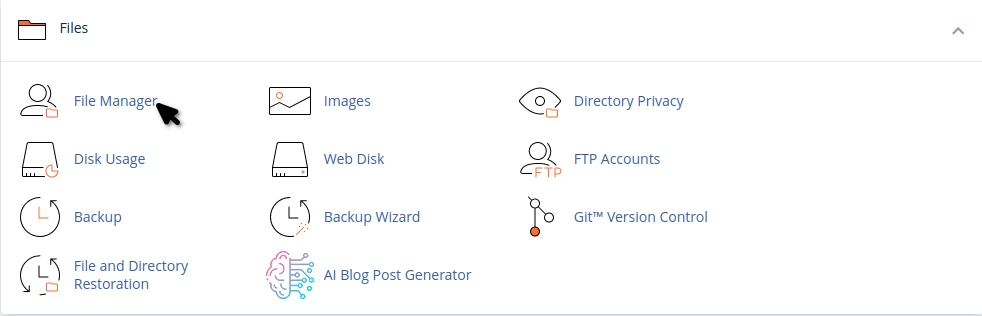
- Mēs piekļūsim cPanel paneļa, un sadaļā Faili noklikšķināsim uz Failu pārvaldnieks.
- Mēs noklikšķināsim uz WordPress saknes mapes. Ja tā ir hostinga galvenā domēna mape, parasti tā būs public_html. Ja tā ir papilddomēna mape, to var identificēt, piekļūstot cPanel -> Papilddomēni.
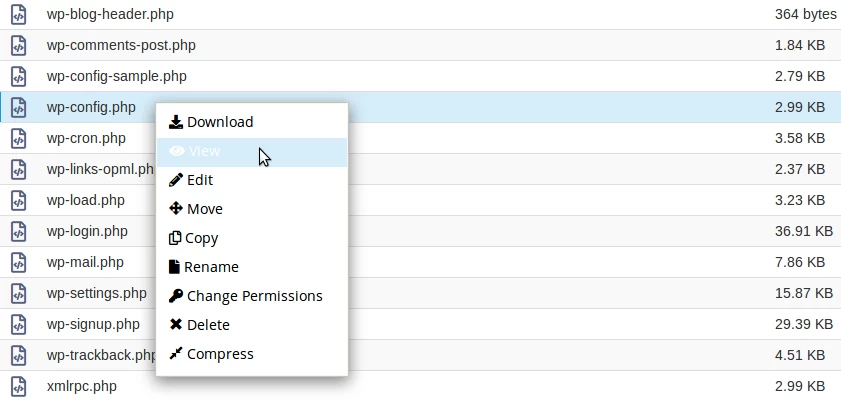
- Šajā mapē mēs ar peles labo pogu noklikšķināsim uz wp-config.php faila un pēc tam noklikšķināsim uz Skatīt.
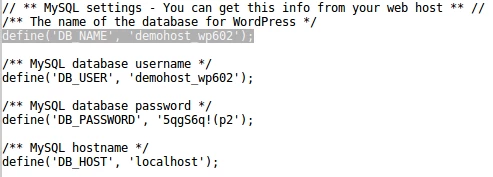
- Atvērtajā failā mēs meklēsim koda rindiņu formā define('DB_NAME', . Šajā rindiņā mēs varam identificēt datu bāzes nosaukumu. Mūsu piemērā tas ir define('DB_NAME', 'demohost_wp602');. Tomēr katrai lietojumprogramma ir atšķirīgs datu bāzes nosaukums.
- Kad esam identificējuši datubāzes nosaukumu, varam aizvērt Failu pārvaldnieku un atgriezties galvenajā cPanel panelī.
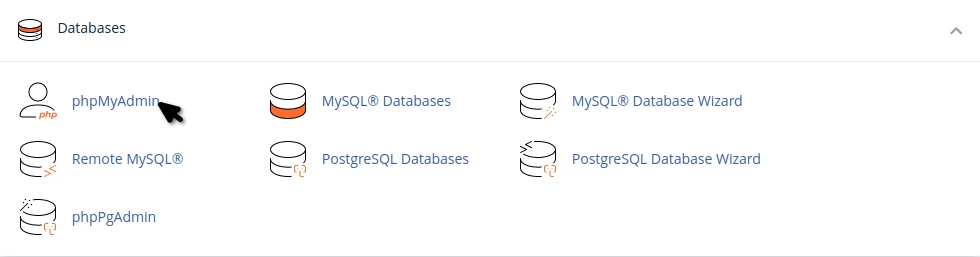
- Mēs dosimies uz Datu bāzes sadaļu, pēc tam klikšķināsim uz phpMyAdmin.
- Kad phpMyAdmin saskarne ir ielādēta, mēs noklikšķināsim uz datu bāzes ar nosaukumu, kas iegūts iepriekšējā solī. Mūsu piemērā demohost_wp602.
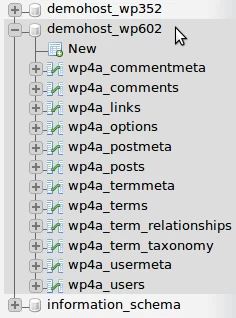
- Next, mēs noklikšķināsim uz tabulas ar nosaukumu users. Mūsu piemērā tabulas pilns nosaukums ir wp4a_users. Tabulai var būt cita priekšraksts, bet tajā būs "users".
- Lietotāju dati tiks ielādēti WordPress lietotnē. Šeit var būt vairāki ieraksti ar vairākiem lietotājiem, kuriem ir dažādas piekļuves tiesības. Parasti vecākais pievienotais lietotājs ir arī tas, kuram ir pilnīgas administratīvās tiesības. To var secināt, izmantojot user_registered kolonnu.
- Mēs noklikšķināsim uz Rediģēt pogas pa kreisi no admin lietotāja vai lietotāja, kuram mēs vēlamies atiestatīt paroli.

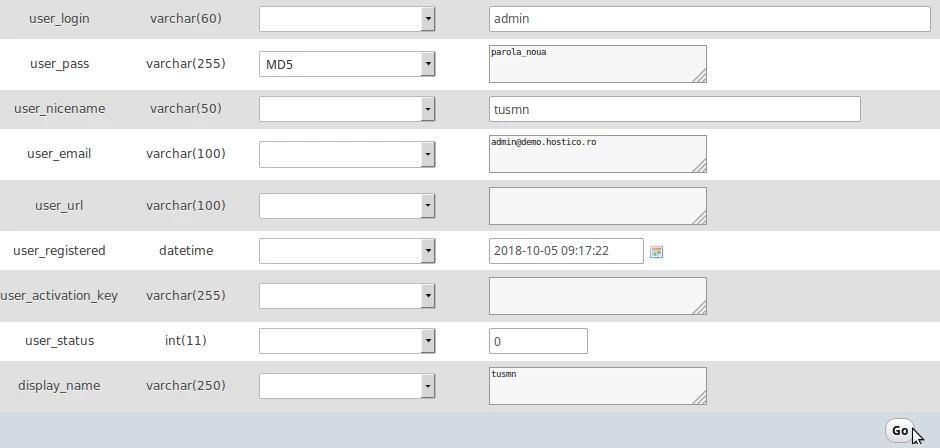
- Nākamajā lapā mēs varam turpināt mainīt paroli. Mūs interesē user_pass lauks. Šajā laukā mēs esošo rakstzīmju virkni aizstās ar jauno paroli, pēc tam kreisajā pusē, izvelkamajā izvēlnē, mēs izvēlēsimies MD5.

- Lai saglabātu izmaiņas datubāzē, mēs noklikšķināsim uz pogas Go lapas apakšā.
- Ja viss ir gājis gludi, parole ir atiestatīta, un mēs varam mēģināt pieteikties WordPress administrācijā.