Pamācības • cPanel
Divu faktoru autentifikācija cPanelī
Šajā pamācībā mēs parādīsim, kā iestatīt divu faktoru autentifikāciju cPanel administratora panelī.
1
Skati 1515Atjaunināts 2 aniPublicēts uz 11/05/2018no Florin P.
Ievads
- Šajā pamācībā mēs parādīsim, kā iestatīt divu faktoru autentifikāciju cPanel administratīvajā panelī.
Prasības
- Piekļuve cPanel administratīvajam panelim.
- Google Authenticator lietotne, kuru mums būs nepieciešams instalēt mūsu viedtelefonā vai planšetdatorā. Lietotne pieejama Android, iOS un Windows Phone zem nosaukuma Authenticator+.
Soļi
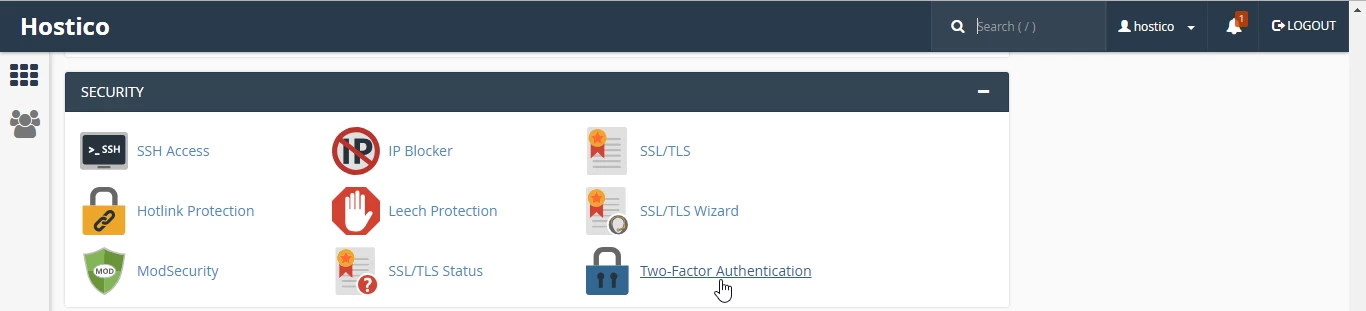
- Iepriekš pieslēdzamies cPanel administrācijas panelim, pēc tam pārejam uz Drošības cilni un noklikšķinām uz Divu faktoru autentifikācija.
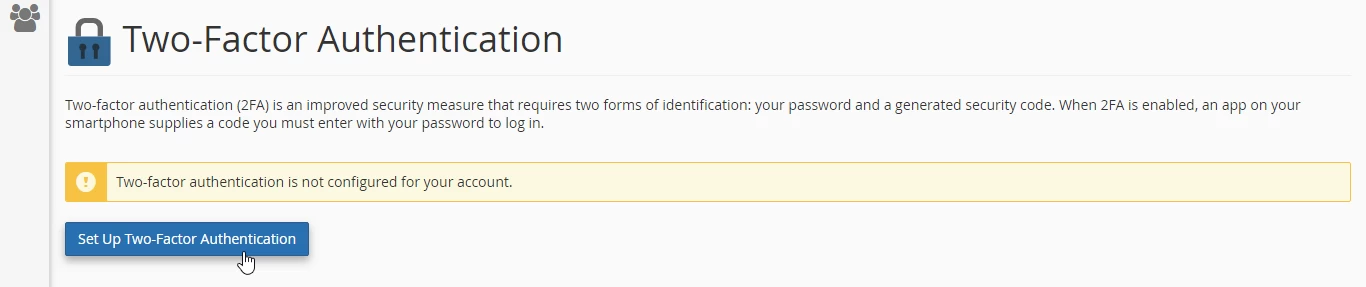
- Jaunajā lapā, kas atvērsies, mēs varēsim konfigurēt divu faktoru autentifikācijas metodi, noklikšķinot uz Iestatīt divu faktoru autentifikāciju.
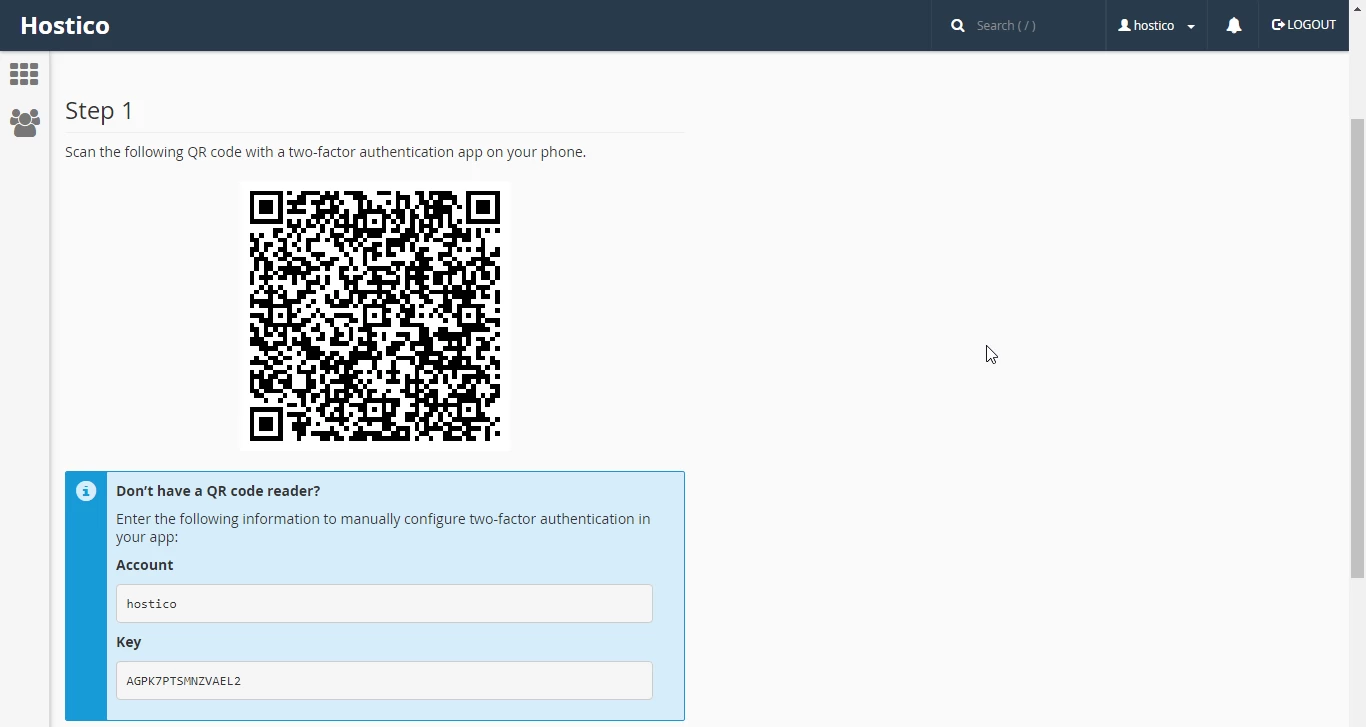
- Mēs atveram Google Authenticator lietotni un noskenējam QR kodu no pirmā soļa vai manuāli ievadām datus no Konta un Atslēgas laukiem Google Authenticator lietotnē, ja nespējam noskenēt QR kodu.
- Nākamais solis ir ievadīt kodu, ko izveidojis Google Authenticator lietotne, Drošības koda laukā.
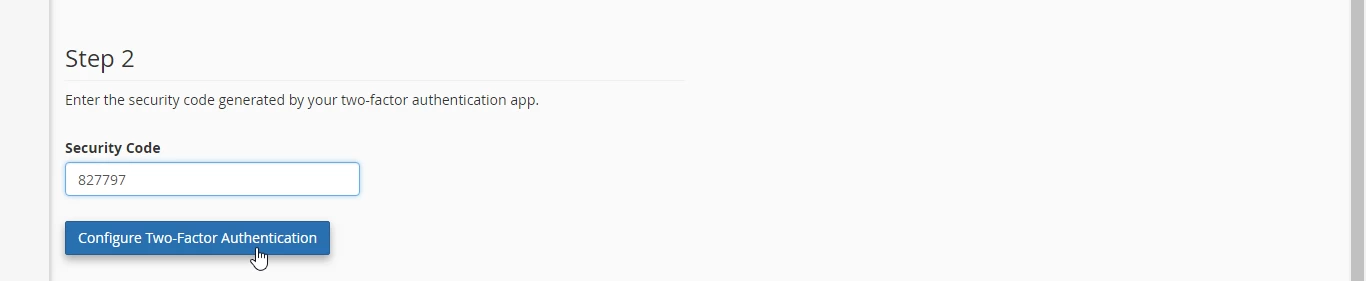
- Pēc koda ievadīšanas noklikšķiniet uz Konfigurēt divfaktoru autentifikāciju, lai pabeigtu divfaktoru autentifikācijas metodes iestatīšanas procesu.

- No šī brīža, kad mēs piesakāmies cPanel administrācijas panelī pēc lietotājvārda un paroles ievades, mums tiks lūgts papildu drošības kods.

- Mēs atveram Google Authenticator lietotni, lai ģenerētu unikālo kodu, ievadām unikālo kodu un pēc tam klikšķinām uz Turpināt, lai autentificētos cPanel administratora panelī.
- Programma ģenerētie kodi ir unikāli un mainās ik pēc 15 sekundēm. Programmai, lai ģenerētu kodus, nav nepieciešama interneta savienojums.
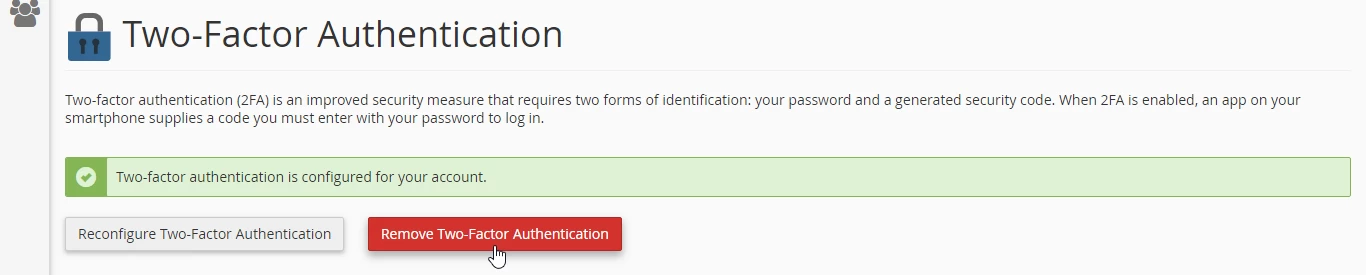
- Ja mēs vairs negribam izmantot divu faktoru autentifikāciju, mēs piesakāmies cPanel administrācijas panelī, dodamies uz Drošība cilni, noklikšķinām uz Divu faktoru autentifikācija, un jaunajā lapā, kas atveras, noklikšķinām uz Noņemt divu faktoru autentifikāciju.