Pamācības • WHM
Papildu drošība WHM pieslēgšanās saskarnē, izmantojot divu faktoru autentifikāciju
Šis raksts prezentēs soļus, kas nepieciešami, lai pievienotu papildu drošības slāni, piesakoties WHM, izmantojot divu faktoru autentifikāciju.
Skati 1103Atjaunināts 1 anPublicēts uz 01/10/2018no Sebastian S.
Ievads
- Divu faktoru autentifikācija, kas pazīstama arī kā 2FA, divu soļu pārbaude vai TFA, ir papildu drošības slānis, kas, papildus lietotājvārda un paroles ievadei, prasa apstiprināšanas kodu autentifikācijai. Papildu apstiprināšanas kods parasti tiek iegūts, izmantojot ārēju ierīci. Lietojot lietotājvārdu un paroli, kopā ar informāciju, kas ir zināma tikai lietotājam, uzbrucējiem kļūst daudz grūtāk piekļūt personīgiem datiem vai apdraudēt lietotāja identitāti.
- Šobrīd divu faktoru autentifikācija var tikt aktivizēta klienta kontam un cPanel un WHM pieteikšanās lapām. Webuzo vadības panelis vēl nepiedāvā šo funkcionalitāti.
Prasības
- WHM pieteikšanās dati. Šo informāciju var atrast e-pastā, kurā ir pārdevēja konta vai VPS ar cPanel/WHM pārvaldības dati.
Soļi
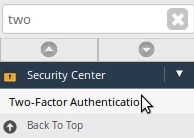
- Ieiet WHM vadības panelī, dodieties uz Drošības centrs sadaļu un klikšķiniet uz Divu faktoru autentifikācija. Alternatīvi, jūs varat meklēt šo opciju, izmantojot meklēšanas lauku augšējā kreisajā stūrī.
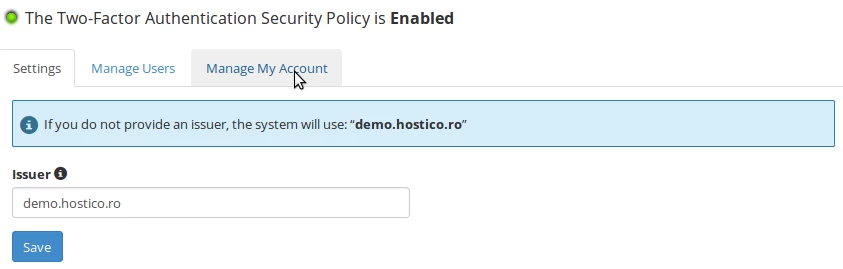
- Noklikšķiniet uz Pārvaldīt manu kontu cilni.
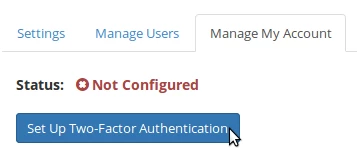
- Noklikšķiniet uz Iestatīt divu faktoru autentifikāciju.
- Izmantojiet viedtālruni kopā ar drošības koda ģenerēšanas lietotni. Mēs iesakām Google Authenticator lietotni, kas pieejama Android™ un iOS®, vai Microsoft Authenticator Windows® telefonam:
1. Android™ - Google Authenticator
2. Windows® Phone - Microsoft Authenticator
3. iOS® - Google Authenticator
- Pēc lietojumprogrammas instalēšanas saistiet WHM kontu ar lietojumprogrammu, izvēloties laika bāzētu žetonu.
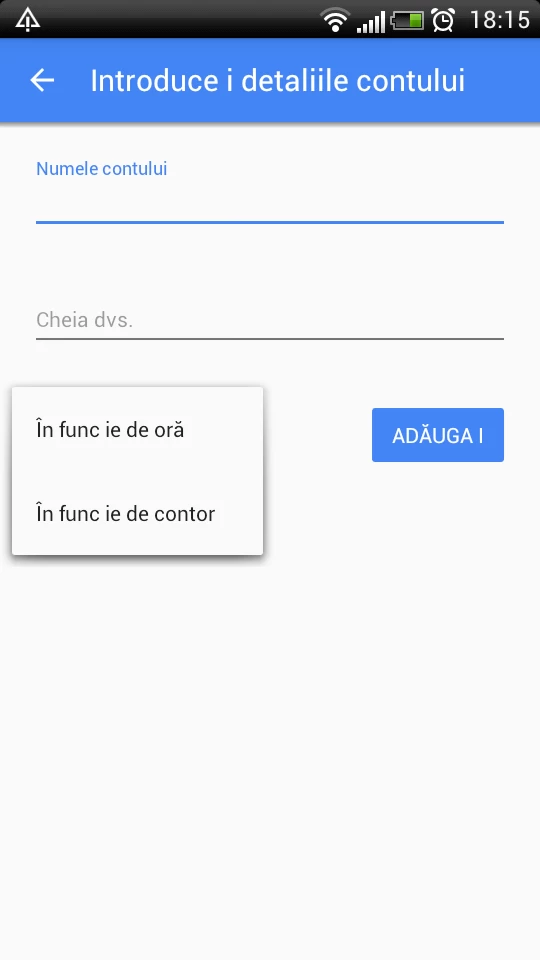
- Ievadiet slepeno kodu lietotnē, skenējot QR kodu vai manuāli. Lietotne ģenerēs unikālu kodu, kuru jums jāievada Drošības koda laukā, pēc tam noklikšķiniet uz Iestatīt divu faktoru autentifikāciju.

- Ja viss ir pareizi konfigurēts, jūs saņemsiet apstiprinājuma ziņu.
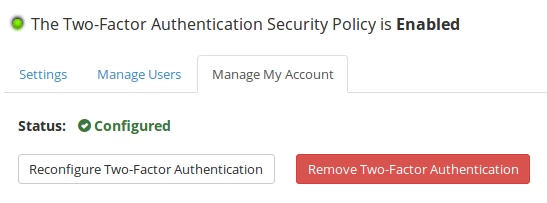
- Divu faktoru autentifikācija tagad ir aktīva piekļuvei WHM. Lai to pārbaudītu, piekļūstiet WHM, aizpildiet autentifikācijas laukus, pēc tam ievadiet kodu, ko ģenerējusi lietotne, un nospiediet Turpināt.

