Divas faktoru autentifikācijas (2FA) aktivizēšana Hostico klienta kontā
Šajā pamācībā tiks ilustrēti soļi, kā aktivizēt drošu autentifikāciju Hostico klienta kontā.
Ievads
- Šis raksts apraksta soļus, kas nepieciešami, lai aktivizētu drošības autentifikāciju Hostico klienta kontā.
Prasības
- Hostico klienta konts;
- Viedtālrunis ar interneta savienojumu; internets;
Soļi
- Pēc autentifikācijas Hostico klienta kontā tiks piekļūts sadaļai Lietotājs;
- În jaunatvērtajā izvēlnē būs jāpiekrīt 2FA autentifikācija lapas labajā pusē;
- Nākamais solis ir ievadīt klienta konta paroli un aktivizēt opciju, noklikšķinot uz zaļā pulksteņa Aktivizē;
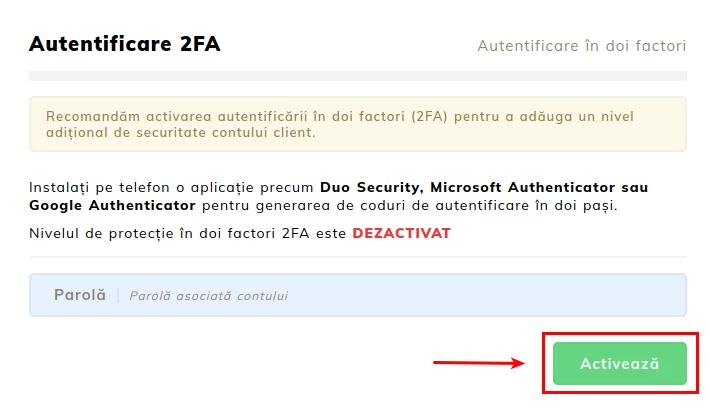
Ieteicams izmantot viedtālruni, kopā ar lietotni, kas tiks izmantota drošības koda ģenerēšanai. Mēs izvēlējāmies Google Authenticator lietotni, kas ir pieejama gan Android™, gan iOS® ar Microsoft Authenticator variantu Windows® tālrunim, un viens no zemāk esošajiem saitēm atkarībā no operētājsistēmas telefonā:
1. Par Android™ - Lejupielādējiet šeit
2. Windows® Phone - Lejupielādējiet šeit
3. Par iOS® - Lejupielādēt šeit
- Pēc tam, kad mēs esam lejupielādējuši un instalējuši lietotni, mums būs nepieciešams saistīt Hostico klienta kontu ar lietotni telefonā.
- În Hostico klienta kontā tiks rādīti 2 kodi, kurus mums jāizmanto:
2FA kods - tas ir unikālais kods, kuru mēs ievadīsim mobilajā lietotnē, lai izveidotu savienojumu starp lietotni un klienta kontu;
Rezerves kods - tas ir kods, ko mēs izmantosim, ja vairs nevaram piekļūt lietotnei/kodiem, ko ģenerē lietotne;
Lai to izdarītu, no lietojumprogrammas tiks izvēlēts laika balstīts tokens.
Nākamais solis ir ievadīt slepeno kodu lietotnē. To var izdarīt divos veidos: vai nu mēs skanējam QR kodu no Hostico lapas, vai arī manuāli ievadām sniegto kodu lietotnē.
.webp)
- Konts - jūs rakstīsiet vārdu, ar kuru identificēsiet, kādam mērķim šis kods ir izsniegts (piemērs: Hostico);
- Atslēga - ģenerētā atslēga tiks ievadīta klienta kontā QR koda apakšā (piemērs: kods, kas atrodas 2FA kodā zemāk redzamajā attēlā);
- Tas tiks iestatīts Atkarībā no laika un mēs izvēlēsimies Pievienot.
Pēc lietojumprogrammas konfigurēšanas, lai pabeigtu 2FA aktivizāciju, jums būs jāievada pirmais 6 ciparu kods, ko ģenerējusi lietojumprogramma, laukā, ko norāda sarkanais bultu attēls zemāk.
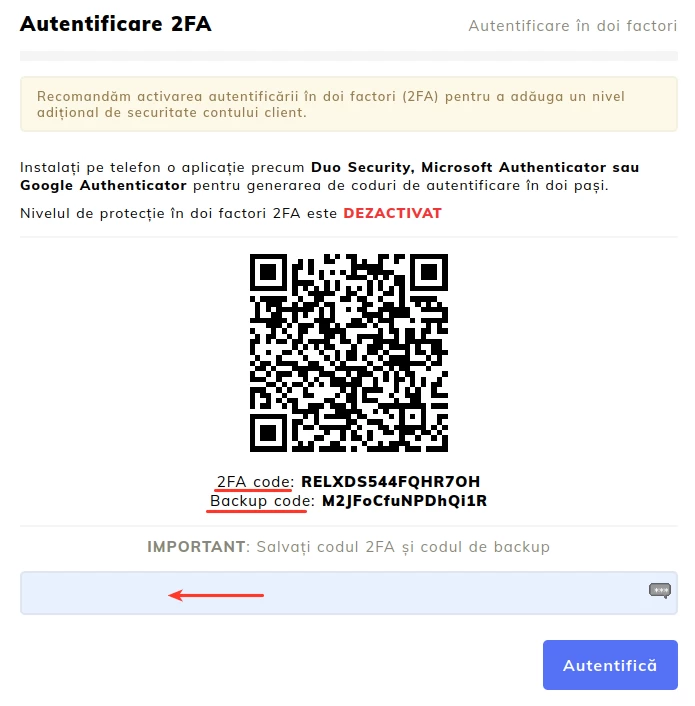
Ja ievadītais kods ir pareizs, tiks parādīta apstiprināšanas ziņa kopā ar atgūšanas kodu. Šo kodu vajadzētu pierakstīt un turēt drošībā. To var izmantot, ja divu faktoru autentifikācija nav pieejama.
Piezīme
- Divu faktoru autentifikācija pievieno papildu aizsardzības slāni autentifikācijas procesam. Kad tas ir aktivizēts un konfigurēts, jums būs jānorāda gan jūsu lietotājvārds un parole, gan arī otrais autentifikācijas faktors, ko iegūstat caur lietotni, katru reizi piesakoties.
- Drošības kods mainās ik pēc 30 sekundēm. Ja sākotnēji parādītais kods netiek ievadīts 30 sekunžu laikā, jāievada nākamais kods, ko parāda lietotne.